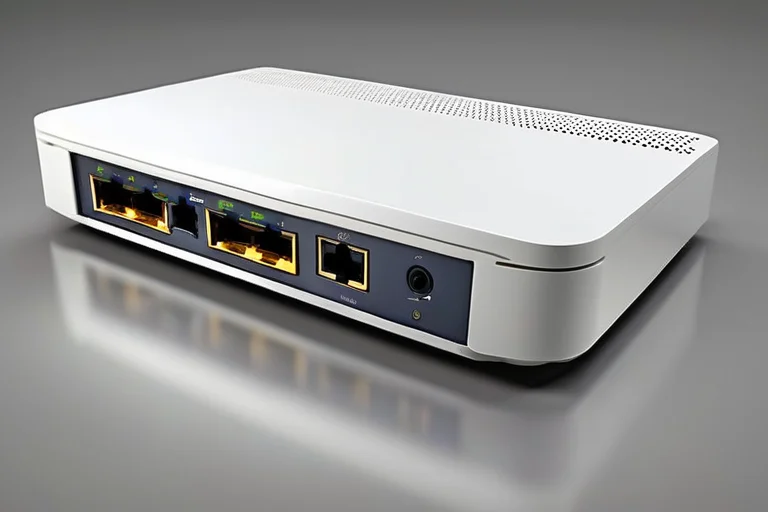
Высокая скорость Wi-Fi не ускоряет сайт, потому что она отвечает только за участок «устройство — роутер». Дальше запрос идёт через провайдера, интернет и сервер сайта, и любое узкое место на этом пути даёт медленную загрузку. Быстрый способ проверить: сравните скорость по Wi-Fi и по кабелю от того же роутера. Если результаты близки, радио не виновато — смотрите время ответа сервера и число запросов страницы.
Три независимых участка пути запроса
Запрос к сайту проходит цепочку: устройство → точка доступа по радио → провайдер → интернет → сервер сайта, а потом ответ возвращается тем же путём. Каждый участок измеряется в своих единицах и может тормозить независимо от остальных.
- Радиоканал Wi-Fi — пропускная способность в мегабитах в секунду (Мбит/с) и задержка в миллисекундах (мс) между устройством и роутером.
- Интернет-канал провайдера — пропускная способность до внешней сети и время оборота пакета (RTT, round-trip time — время туда и обратно) до внешнего адреса.
- Сервер сайта — время обработки запроса и подготовки ответа, его удобно смотреть по показателю TTFB (time to first byte — время до первого байта ответа).
Мегабиты в секунду описывают, сколько данных можно передать за секунду. Миллисекунды описывают, сколько ждать начала передачи. Это разные величины: канал может быть широким, но с долгим ожиданием на каждом шаге.
Что на самом деле показывает тест скорости Wi-Fi
Интерфейс роутера часто показывает скорость соединения (link rate, PHY rate) — теоретический максимум радиолинка для текущих настроек. Реальная пропускная способность ниже: часть времени уходит на служебные сигналы, повторные передачи и ожидание доступа к среде. Поэтому цифра в интерфейсе — это не то, что получит браузер.
На практике полезную скорость снижают расстояние до роутера, стены, помехи от соседних сетей и загруженность диапазона. Ширина канала и число антенн влияют на потолок, но не отменяют задержек.
Отдельно стоит различать демонстрацию и доступную функцию. Производитель может показывать в рекламе или демо-режиме поддержку современного стандарта, но в вашей конфигурации она включится, только если её поддерживают и роутер, и клиентское устройство, и выбраны соответствующие настройки. Сверяйтесь с официальной документацией разработчиков и описанием конкретной модели, а не с общим обещанием «быстрый Wi-Fi».
Интернет-канал провайдера: пропускная способность против задержки
Высокая пропускная способность помогает скачивать крупные файлы, но страница состоит из десятков мелких запросов. Каждый требует установить соединение и дождаться ответа, и здесь решают задержка, джиттер (разброс задержки) и потери пакетов.
| Метрика | Что показывает | Единица | Как влияет на загрузку |
|---|---|---|---|
| Пропускная способность | Сколько данных проходит за секунду | Мбит/с | Ускоряет передачу крупных файлов |
| RTT | Время оборота пакета до адреса и обратно | мс | Удлиняет каждый круг «запрос — ответ» |
| Джиттер | Разброс задержки между пакетами | мс | Мешает стабильной доставке |
| Потери пакетов | Доля пакетов, не дошедших до адресата | % | Вызывает повторные передачи и ожидание |
Чтобы замер был воспроизводимым, фиксируйте условия: одно устройство, одна точка доступа, одинаковое время суток, несколько повторов подряд. Разовая демонстрация «вот сейчас быстро» ничего не доказывает — нужен повторяемый результат при тех же параметрах.
Время ответа сервера и цепочка загрузки страницы
Браузер сначала получает HTML-документ, затем запрашивает стили, скрипты, картинки и шрифты. До первого байта ответа проходят DNS-разрешение (поиск IP-адреса по имени сайта), установка защищённого соединения и обработка запроса на сервере. Пока сервер думает, скорость вашего Wi-Fi ни на что не влияет.
В инструментах разработчика браузера откройте вкладку Network и посмотрите TTFB для главного запроса. Большой TTFB при быстром канале указывает на сервер или сеть до него. Описание показателей ищите в официальной документации разработчиков вашего браузера: там указано, что именно входит в каждый тайминг.
Как провести воспроизводимую диагностику по шагам
Действуйте по порядку, чтобы не менять сразу несколько условий.
- Замерьте скорость по Wi-Fi и по кабелю от того же роутера. Совпадают — радио не виновато. Сильно расходятся — ищите причину в радиоканале.
- Проверьте задержку до роутера и до внешнего адреса. Высокий ping до роутера — проблема радиоканала. Нормальный до роутера, но высокий наружу — вопрос к провайдеру или маршруту.
- Откройте вкладку Network и зафиксируйте TTFB, число запросов и общий объём страницы.
- Повторите замеры несколько раз в одинаковых условиях и сравните результаты.
Пример хода проверки: страница открывается 4 секунды, тест Wi-Fi показывает 200 Мбит/с, TTFB главного запроса — 1,8 с, число запросов — 60, общий объём — 2 МБ. Два мегабайта — это около 16 Мбит, на канале 200 Мбит/с они передаются за доли секунды. Значит, время уходит на ожидание ответа сервера и на множество отдельных запросов, а не на передачу данных по Wi-Fi.
Типичные ошибки интерпретации
- Путать Мбит/с и мс: широкая труба не сокращает ожидание на каждом шаге.
- Переносить результат одного теста на все устройства и все сайты.
- Ждать, что новый роутер ускорит медленный сервер сайта.
- Считать рекламную демонстрацию функции доказательством, что она доступна в вашей конфигурации.
Без воспроизводимых испытаний нельзя утверждать, что проблема именно в одном участке. Сначала разделите замеры, потом меняйте настройки — и проверяйте результат повторным замером.
Почему при быстром Wi-Fi сайт всё равно открывается медленно?
Потому что Wi-Fi отвечает только за участок до роутера. Если время уходит на ответ сервера или на десятки мелких запросов, быстрый радиоканал ничего не ускорит.
Какой показатель смотреть в первую очередь?
TTFB главного запроса во вкладке Network. Большое значение при быстром канале указывает на сервер или сеть до него.
Чем задержка отличается от скорости?
Скорость показывает, сколько данных передаётся за секунду, а задержка — сколько ждать начала ответа. Для страницы из мелких файлов важнее задержка.
Как понять, что виноват радиоканал?
Сравните замер по Wi-Fi и по кабелю от того же роутера. Если по кабелю заметно быстрее, ищите причину в расстоянии, стенах или помехах.