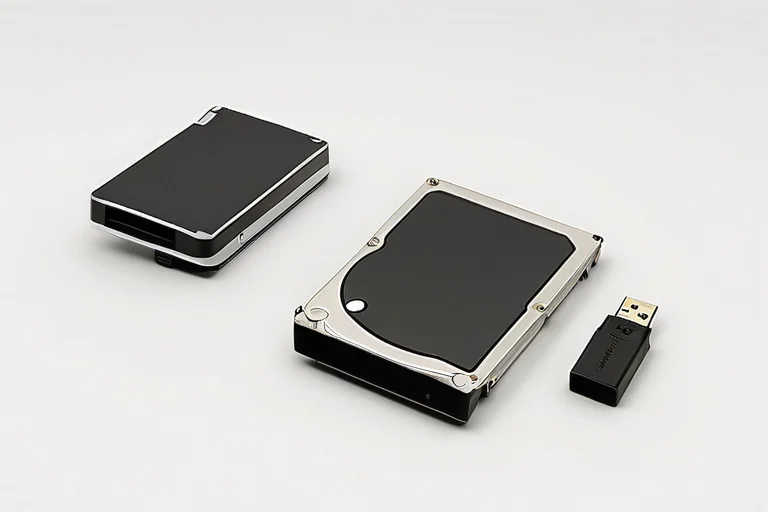
Шанс вернуть удалённый файл зависит от того, остались ли его данные физически на носителе. На жёстком диске старые секторы обычно лежат нетронутыми, пока туда не запишут что-то новое. На SSD с включённым TRIM контроллер нередко стирает освобождённые блоки сам, и восстанавливать становится нечего. Первое, что стоит сделать: прекратить запись на этот диск и проверить, включён ли TRIM и шифрование.
Что меняется в момент удаления файла
Файл на диске — это две вещи: запись в таблице файловой системы с адресами блоков и сами данные в этих блоках. Когда вы удаляете файл, система обычно не трогает содержимое. Она помечает блоки как свободные, чтобы отдать их под новую запись. Пока этого не случилось, данные лежат на месте, и восстановление — это попытка прочитать их раньше, чем туда что-то запишут.
Дальше всё решает накопитель. Операционная система адресует данные логическими блоками (LBA), а физическое место на носителе может быть совсем другим. У жёсткого диска логический адрес почти напрямую соответствует сектору на магнитной пластине. У SSD между логическим адресом и ячейкой флеш-памяти стоит контроллер, который сам решает, куда положить данные и когда стереть старое.
Из этой разницы и растёт основной вывод: на HDD удалённые данные ждут перезаписи, а на SSD их может уничтожить сам накопитель, без вашего участия.
HDD: почему старые секторы обычно остаются
Жёсткий диск не стирает сектор по собственной инициативе. Он записывает поверх старого только тогда, когда файловая система отдаст этот сектор под новый файл. Если после удаления вы мало пишете на диск, старые секторы долго остаются нетронутыми. Программа восстановления читает сырые секторы и собирает из них файлы по уцелевшим записям файловой системы или по характерным признакам форматов.
Но и здесь не всё так просто. На дисках с черепичной записью (SMR) накопитель сам переписывает целые дорожки при изменении соседних. Такая внутренняя перезапись может затронуть секторы, которые вы считали нетронутыми. Поэтому на SMR-диске шанс ниже, чем на обычном, и предсказать его по внешнему виду накопителя нельзя.
Что точно вредит на HDD: установка программ на тот же диск, распаковка архивов, дефрагментация и любые фоновые задачи, которые пишут данные. Дефрагментация особенно опасна — она целенаправленно перемещает блоки. Если файлы нужны, диск лучше сразу отключить и работать с его образом, а не с оригиналом.
SSD и NVMe: TRIM и сборка мусора
Флеш-память устроена так, что перезаписать отдельную ячейку нельзя. Сначала стирают целый блок, потом записывают новые данные. Чтобы не ждать стирания при каждой записи, контроллер SSD заранее очищает блоки, которые файловая система считает свободными. Это и есть сборка мусора. Она идёт в фоне, без вашего участия.
Команда TRIM сообщает накопителю, какие блоки больше не нужны. Получив её, контроллер может стереть их содержимое, не дожидаясь новой записи. В Windows статус TRIM проверяют командой fsutil behavior query DisableDeleteNotify: значение 0 означает, что TRIM включён, 1 — выключен. В macOS и Linux поддержку TRIM тоже можно проверить штатными средствами, но конкретные команды зависят от версии системы и файловой системы.
Если TRIM включён, после удаления файла блоки вскоре стираются физически. Восстановить их нельзя: читать уже нечего. Если TRIM выключен, шанс выше, но он быстро падает — контроллер может стереть блок в любой момент при очередной сборке мусора.
| Накопитель | Что происходит после удаления | Типичный шанс восстановления |
|---|---|---|
| HDD | Секторы остаются до перезаписи | Обычно есть, пока мало записи |
| HDD с SMR | Возможна внутренняя перезапись дорожек | Ниже, зависит от модели |
| SSD с TRIM | Контроллер стирает блоки в фоне | Низкий или нулевой |
| SSD без TRIM | Блоки ждут сборки мусора | Есть, но быстро падает |
| Флешка или карта памяти | Зависит от контроллера и памяти | Непредсказуемый |
Флешки и карты памяти: поведение зависит от контроллера
Съёмные носители на флеш-памяти ведут себя по-разному даже при одинаковом внешнем виде. Дешёвый контроллер может не поддерживать TRIM по USB или поддерживать его только в некоторых режимах. Тип памяти тоже влияет: у TLC и QLC-ячеек запас перезаписи меньше, и изношенный носитель может терять данные быстрее.
Отдельная история — аппаратное шифрование. Многие флешки и карты шифруют содержимое на уровне контроллера, даже если вы об этом не знаете. Тогда удаление файла может означать не только пометку блоков свободными, но и потерю доступа к ключу. Восстановление в таком случае невозможно независимо от того, какая программа у вас есть.
В спецификациях флешек и карт памяти фраза «поддерживается восстановление» часто означает лишь демонстрацию в лабораторных условиях. Для конечного пользователя это не доступная функция. Проверять нужно официальную документацию разработчика, а не рекламный текст.
Шифрование и очистка: когда вернуть файл нельзя по замыслу
Если диск зашифрован целиком — BitLocker в Windows, FileVault в macOS, LUKS в Linux — удаление файла может означать уничтожение ключа, а не только освобождение блоков. Без ключа содержимое не прочитать, даже если физически оно осталось. Поэтому первым делом проверьте, включено ли шифрование. Если да, рассчитывать на восстановление удалённого файла не стоит.
Стандарты безопасной очистки, например NIST SP 800-88, описывают разные способы уничтожения данных для разных типов носителей. Для SSD там прямо указано, что команды Secure Erase и Sanitize — это штатные функции накопителя, а не сторонние программы. После такой очистки восстановление не является вопросом инструмента: данных просто нет.
Как оценить шансы до попытки восстановления
Порядок действий простой, но времени на него мало. Чем раньше вы остановите запись, тем выше шанс.
- Определите тип накопителя: HDD, SSD, NVMe, USB-флешка или карта памяти. Это сразу задаёт ожидания.
- Прекратите запись на этот диск: не устанавливайте программы, не скачивайте файлы, не создавайте документы.
- Проверьте TRIM. В Windows — командой fsutil behavior query DisableDeleteNotify. Значение 0 означает, что TRIM включён.
- Проверьте шифрование: BitLocker, FileVault, LUKS или аппаратное шифрование на флешке.
- Снимите образ диска и работайте с образом, а не с оригиналом. Так вы не запишете ничего лишнего.
- Сверяйте возможности программы с официальной документацией разработчика, а не с обещаниями на сайте загрузки.
Если диск издает необычные звуки, не определяется или данные критически важны, самостоятельные попытки могут ухудшить ситуацию. В таких случаях нужна лаборатория, а не программа.
Заблуждения, которые мешают принять решение
Одно из частых заблуждений — что данные можно уничтожить только многократной перезаписью. Для современных SSD это не так: команда TRIM и сборка мусора стирают блоки без вашего участия. Старые руководства по HDD здесь не работают, их нельзя переносить на флеш-память.
Ещё одно — путать демонстрацию восстановления с доступной функцией. Вендор может показать в лаборатории, что данные теоретически читаются с чипов памяти, но для обычного пользователя это ничего не значит. Научные публикации и отчёты о воспроизводимых испытаниях описывают условия эксперимента, а не гарантию для вашего случая. Читайте их с оглядкой на то, какой именно носитель и какая прошивка использовались.
Можно ли восстановить файлы с SSD, если TRIM был выключен?
Да, шанс есть, но он быстро падает. Контроллер может стереть блоки при очередной сборке мусора, поэтому действовать нужно сразу и работать с образом диска.
Правда ли, что после удаления на HDD данные лежат вечно?
Нет. Они остаются, пока секторы не перезапишут новые файлы. На SMR-дисках возможна внутренняя перезапись дорожек, которая тоже уничтожает старые данные.
Поможет ли программа восстановления, если диск зашифрован?
Обычно нет. Без ключа содержимое не прочитать, даже если блоки физически целы. Сначала проверьте, включено ли шифрование.
Чем отличается демонстрация восстановления от доступной функции?
Демонстрация показывает, что данные можно прочитать в лабораторных условиях. Доступная функция — это то, что вы можете сделать сами штатными средствами или программой, документация которой это подтверждает.